
Panduan Konfigurasi Dasar OPNsense untuk Jaringan Kantor
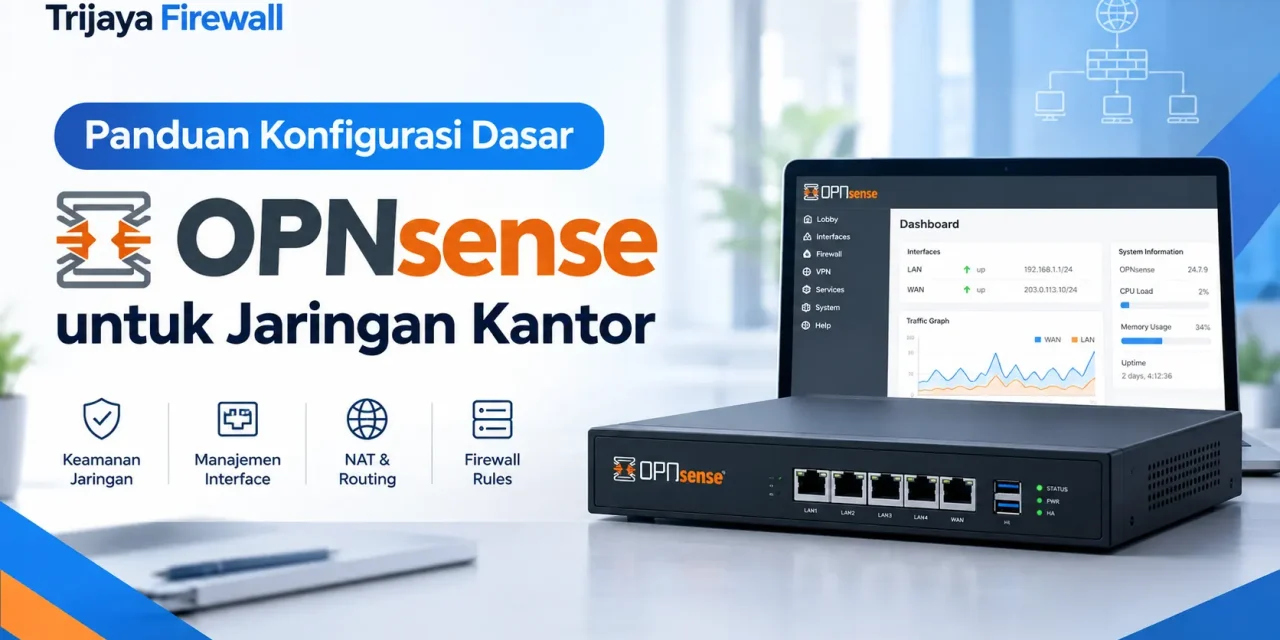
Apa Itu Konfigurasi OPNsense untuk Jaringan Kantor?
Konfigurasi OPNsense adalah proses mengatur firewall, antarmuka jaringan, alamat IP, DHCP, DNS, dan kebijakan akses agar jaringan kantor dapat beroperasi secara aman. OPNsense merupakan platform firewall berbasis FreeBSD yang menyediakan antarmuka web untuk mengelola lalu lintas jaringan.
Dalam lingkungan perusahaan, firewall berperan sebagai pengendali komunikasi antara internet dan jaringan internal. Administrator dapat membatasi akses, mengatur koneksi antarsegmen, serta memantau aktivitas jaringan sesuai kebijakan keamanan.
Panduan ini membahas konfigurasi dasar OPNsense untuk kantor kecil hingga menengah. Pembahasannya meliputi persiapan perangkat, pengaturan WAN dan LAN, DHCP, DNS, aturan firewall, serta pengujian koneksi.
Setiap jaringan memiliki kebutuhan berbeda. Karena itu, sesuaikan langkah berikut dengan topologi, ketentuan ISP, dan kebijakan keamanan perusahaan.
Konfigurasi dasar ini akan lebih mudah dipahami jika Anda sudah mengenal konsep dan fungsi utamanya, yang dibahas dalam Apa Itu OPNsense? Pengertian, Fungsi, dan Kegunaannya. Setelah jaringan kantor Anda berjalan stabil, tingkatkan keandalannya dengan membaca Cara Konfigurasi Multi-WAN dan Failover pada OPNsense agar koneksi internet tetap aman meski salah satu ISP bermasalah.
Konfigurasi dasar OPNsense meliputi pengaturan interface WAN dan LAN, alamat IP, DHCP, DNS, NAT, serta firewall rule untuk mengatur lalu lintas antarsegmen. Setelah itu, Anda dapat menambahkan VLAN, backup konfigurasi, dan pemantauan log sesuai kebutuhan kantor. Urutan dan ketepatan langkah ini sangat menentukan kestabilan dan keamanan jaringan. Agar hasilnya rapi dan minim risiko kesalahan, Anda bisa mempercayakan prosesnya kepada Jasa OPNsense: Instalasi, Konfigurasi Firewall, VPN & IDS/IPS.
1. Persiapan Sebelum Konfigurasi OPNsense
Sebelum memulai konfigurasi, pastikan perangkat keras dan informasi jaringan sudah tersedia. Persiapan yang baik membantu mengurangi risiko kesalahan konfigurasi dan gangguan koneksi.
Perangkat dan informasi yang dibutuhkan
Beberapa kebutuhan dasar meliputi:
- Perangkat komputer atau server yang kompatibel dengan OPNsense.
- Minimal dua antarmuka jaringan untuk koneksi WAN dan LAN.
- File instalasi OPNsense dari sumber resmi.
- Komputer administrator untuk mengakses antarmuka web.
- Informasi IP address, gateway, dan DNS dari ISP jika diperlukan.
- Kabel jaringan serta switch untuk menghubungkan perangkat kantor.
- Catatan topologi dan rencana pembagian alamat IP.
Periksa kompatibilitas kartu jaringan, kapasitas prosesor, RAM, dan penyimpanan. Jika perusahaan menggunakan VPN atau IDS/IPS, pertimbangkan kebutuhan sumber daya tambahan.
Contoh topologi jaringan kantor
Berikut contoh topologi sederhana untuk kantor dengan satu koneksi internet.
Internet → Modem/ONT ISP → OPNsense → Switch LAN → Komputer, printer, dan access point.
Dalam topologi tersebut, OPNsense menjadi gateway utama. Seluruh perangkat internal menggunakan firewall sebagai jalur menuju internet.
Jika perusahaan memiliki beberapa VLAN, server internal, atau koneksi antarkantor, desain jaringan perlu disesuaikan agar setiap segmen memiliki aturan akses yang tepat.
2. Konfigurasi Antarmuka WAN dan LAN
Langkah pertama adalah menetapkan antarmuka yang digunakan untuk koneksi internet dan jaringan internal.
Menentukan interface jaringan
Saat instalasi atau konfigurasi melalui konsol, OPNsense meminta administrator menentukan antarmuka jaringan. Umumnya, satu interface digunakan sebagai WAN dan interface lainnya sebagai LAN.
Pastikan penetapan tersebut sesuai dengan kabel fisik yang terpasang. Kesalahan memilih interface dapat menyebabkan komputer tidak dapat mengakses internet atau halaman administrasi.
Setelah penetapan selesai, sambungkan komputer administrator ke port LAN. Gunakan alamat IP yang sesuai dengan konfigurasi awal perangkat.
Mengatur koneksi WAN
WAN merupakan antarmuka yang menghubungkan firewall ke jaringan ISP. Metode konfigurasi bergantung pada layanan internet yang digunakan.
| Jenis koneksi | Pengaturan yang diperlukan |
|---|---|
| DHCP | Alamat IP diperoleh secara otomatis dari modem atau ISP |
| Static IP | Alamat IP, subnet mask, gateway, dan DNS sesuai informasi ISP |
| PPPoE | Username, password, dan parameter koneksi dari ISP |
| Koneksi melalui modem/router | Sesuaikan mode bridge atau routing dengan desain jaringan |
Pada antarmuka web OPNsense, buka menu Interfaces → WAN. Pilih metode konfigurasi IPv4 sesuai layanan ISP.
Jika menggunakan IP statis, masukkan parameter yang diberikan ISP. Untuk PPPoE, gunakan kredensial resmi yang disediakan penyedia internet.
Jangan menebak alamat IP publik atau gateway. Informasi yang salah dapat membuat koneksi WAN gagal.
Jika modem ISP masih menjalankan fungsi routing dan NAT, periksa kemungkinan double NAT. Kondisi ini tidak selalu menghambat akses internet, tetapi dapat memengaruhi VPN, port forwarding, dan layanan yang membutuhkan koneksi masuk.
Mengatur alamat IP LAN
LAN merupakan jaringan internal yang digunakan komputer dan perangkat kantor.
Buka Interfaces → LAN, kemudian tentukan alamat IP gateway internal. Sebagai contoh, perusahaan dapat menggunakan 192.168.10.1/24.
Alamat tersebut menjadi gateway bagi perangkat dalam subnet 192.168.10.0/24. Pastikan subnet tidak bertabrakan dengan jaringan lain, termasuk jaringan VPN atau kantor cabang.
Simpan perubahan dan terapkan konfigurasi. Jika alamat LAN berubah, akses antarmuka web menggunakan alamat baru dari komputer yang berada pada subnet yang sesuai.
3. Mengaktifkan DHCP untuk Perangkat Kantor
Dynamic Host Configuration Protocol (DHCP) memberikan konfigurasi jaringan secara otomatis kepada perangkat klien.
Tanpa DHCP, administrator harus mengatur alamat IP secara manual pada setiap komputer. Cara tersebut masih dapat digunakan untuk perangkat tertentu, tetapi kurang praktis jika jumlah pengguna terus bertambah.
Cara mengatur DHCP
Pada versi OPNsense yang mendukung konfigurasi DHCP melalui menu Kea, buka Services → Kea DHCP → Kea DHCPv4. Nama atau lokasi menu dapat berbeda menurut versi.
Aktifkan layanan DHCP dan tentukan interface LAN yang akan dilayani. Kemudian, atur rentang alamat IP yang tersedia.
Contoh konfigurasi:
| Parameter | Contoh nilai |
|---|---|
| IP gateway LAN | 192.168.10.1 |
| Subnet | 192.168.10.0/24 |
| Rentang DHCP | 192.168.10.100–192.168.10.200 |
| DNS | Gateway internal atau resolver yang ditentukan administrator |
| Perangkat statis | Di luar rentang DHCP atau menggunakan reservasi |
Contoh di atas hanya ilustrasi. Sesuaikan rentang IP dengan jumlah perangkat dan desain jaringan kantor.
Jika versi OPNsense menggunakan layanan DHCP atau antarmuka pengaturan yang berbeda, ikuti dokumentasi untuk versi tersebut.
Setelah menyimpan pengaturan, sambungkan komputer ke jaringan LAN. Pastikan komputer memperoleh alamat IP, subnet mask, gateway, dan DNS yang benar.
Untuk printer, server, atau perangkat penting, pertimbangkan penggunaan reservasi DHCP atau alamat statis yang terdokumentasi. Hindari konflik alamat IP.
4. Mengatur DNS dan Akses Internet
Domain Name System (DNS) menerjemahkan nama domain menjadi alamat IP. Pengaturan DNS yang benar membantu perangkat kantor mengakses situs dan layanan jaringan.
OPNsense dapat digunakan bersama resolver DNS lokal atau server DNS eksternal. Pilih pendekatan yang sesuai dengan kebutuhan privasi, kebijakan perusahaan, dan arsitektur jaringan.
Langkah konfigurasi DNS
Pertama, tentukan resolver yang akan digunakan oleh firewall dan perangkat klien. Selanjutnya, periksa pengaturan DNS pada layanan DHCP agar komputer memperoleh konfigurasi yang sesuai.
Jika menggunakan Unbound DNS, periksa pengaturannya melalui menu layanan Unbound yang tersedia pada versi OPNsense. Pastikan layanan aktif dan mendengarkan pada interface yang dibutuhkan.
Lakukan pengujian bertahap:
- Periksa apakah komputer memperoleh alamat IP yang benar.
- Uji koneksi ke gateway LAN.
- Uji koneksi ke alamat IP internet yang dapat dijangkau.
- Uji resolusi nama domain menggunakan perintah
nslookup.
Jika alamat IP internet dapat dijangkau tetapi nama domain gagal diakses, periksa konfigurasi DNS, aturan firewall, dan status layanan resolver.
Hindari membuka akses DNS dari internet ke firewall tanpa kebutuhan yang jelas. Resolver yang salah konfigurasi dapat dimanfaatkan pihak lain.
5. Membuat Aturan Firewall Dasar
Aturan firewall menentukan lalu lintas yang diizinkan atau ditolak. Bagian ini penting karena koneksi internet yang berfungsi belum tentu menunjukkan bahwa kebijakan keamanan sudah benar.
Pada OPNsense, aturan umumnya dikelola melalui Firewall → Rules. Aturan diterapkan berdasarkan interface dan diproses sesuai mekanisme evaluasi firewall.
Aturan untuk jaringan LAN
Untuk kantor sederhana, administrator dapat mengizinkan koneksi keluar dari LAN sesuai kebutuhan operasional. Namun, jangan langsung memberikan akses tanpa batas kepada semua segmen jaringan.
Contoh kebijakan dasar:
| Sumber | Tujuan | Kebijakan |
|---|---|---|
| LAN karyawan | Internet | Izinkan layanan yang dibutuhkan |
| Jaringan tamu | Jaringan internal | Blokir akses |
| Jaringan tamu | Internet | Izinkan sesuai kebijakan |
| LAN karyawan | Server internal | Izinkan port yang diperlukan |
| Internet | Antarmuka administrasi firewall | Tolak akses langsung |
| Jaringan administrasi | Antarmuka administrasi firewall | Izinkan untuk administrator resmi |
Tabel tersebut merupakan rancangan kebijakan, bukan aturan siap pakai. Implementasinya harus menyesuaikan interface, subnet, urutan aturan, serta kebutuhan aplikasi.
Membatasi akses administrasi
Antarmuka web OPNsense sebaiknya hanya dapat diakses dari jaringan administrasi atau perangkat yang dipercaya.
Jangan membuka akses administrasi langsung dari WAN hanya untuk memudahkan konfigurasi. Jika akses jarak jauh diperlukan, gunakan VPN dan batasi hak akses pengguna.
Setelah perubahan aturan, uji koneksi yang seharusnya diizinkan maupun ditolak. Periksa log firewall jika hasilnya tidak sesuai harapan.
6. Mengamankan Konfigurasi OPNsense
Firewall merupakan komponen penting dalam infrastruktur perusahaan. Oleh sebab itu, konfigurasi awal perlu diikuti dengan penguatan keamanan.
Terapkan langkah berikut:
- Ganti kata sandi bawaan. Gunakan kata sandi unik dengan tingkat kompleksitas yang memadai.
- Batasi akun administrator. Berikan akses hanya kepada personel yang berwenang.
- Perbarui sistem. Periksa pembaruan keamanan dan kompatibilitas sebelum memasangnya.
- Batasi akses manajemen. Hindari paparan antarmuka administrasi ke internet.
- Gunakan HTTPS. Pastikan akses web administrasi menggunakan koneksi terenkripsi dan sertifikat yang sesuai.
- Buat cadangan konfigurasi. Simpan backup secara aman sebelum perubahan besar.
- Pantau log. Periksa aktivitas yang mencurigakan dan kegagalan koneksi.
- Dokumentasikan perubahan. Catat aturan, alamat IP, perubahan interface, serta prosedur pemulihan.
Pembaruan sebaiknya dilakukan melalui prosedur yang terencana. Untuk jaringan produksi, siapkan cadangan konfigurasi dan rencana rollback agar gangguan dapat ditangani dengan cepat.
7. Pengujian Setelah Konfigurasi
Setelah pengaturan dasar selesai, lakukan pengujian sebelum firewall digunakan sebagai gateway utama seluruh kantor.
Gunakan daftar pemeriksaan berikut.
| Pengujian | Hasil yang diharapkan |
|---|---|
| Komputer mendapatkan IP | Alamat IP sesuai subnet LAN |
| Akses gateway | Gateway LAN dapat dijangkau |
| Koneksi internet | Perangkat dapat menjangkau tujuan internet yang diizinkan |
| Resolusi DNS | Nama domain diterjemahkan dengan benar |
| Aturan firewall | Trafik yang diizinkan berfungsi dan trafik terlarang diblokir |
| Akses administrasi | Hanya perangkat atau jaringan yang berwenang dapat mengakses |
| Log sistem | Aktivitas dan kesalahan dapat ditelusuri |
| Backup konfigurasi | File cadangan tersedia dan dapat dipulihkan sesuai prosedur |
Jika koneksi gagal, periksa status interface, gateway, DHCP, DNS, dan aturan firewall secara berurutan. Periksa juga kabel, VLAN pada switch, serta konfigurasi modem ISP.
Jangan langsung menonaktifkan seluruh firewall untuk mengatasi masalah. Identifikasi penyebabnya agar keamanan jaringan tetap terjaga.
8. Kapan Perusahaan Membutuhkan Konfigurasi Lanjutan?
Konfigurasi dasar dapat mencukupi untuk jaringan sederhana. Namun, perusahaan dengan banyak departemen atau kantor cabang biasanya membutuhkan pengaturan tambahan.
Beberapa kebutuhan lanjutan meliputi:
- VLAN: Memisahkan jaringan karyawan, tamu, server, dan perangkat IoT.
- VPN site-to-site: Menghubungkan kantor pusat dan cabang secara aman.
- Remote-access VPN: Memberikan akses kepada karyawan yang bekerja dari luar kantor.
- IDS/IPS: Mendeteksi atau memblokir pola lalu lintas yang mencurigakan.
- High availability: Mengurangi risiko gangguan melalui rancangan firewall redundan.
- Monitoring dan logging: Membantu tim IT menganalisis kejadian serta mempertahankan visibilitas jaringan.
Setiap fitur memerlukan perencanaan kapasitas, pengujian, dan aturan akses yang tepat. Penerapan yang terburu-buru justru dapat menimbulkan gangguan atau celah keamanan.
FAQ Seputar Konfigurasi OPNsense
Apakah OPNsense cocok untuk jaringan kantor?
Ya. OPNsense dapat digunakan sebagai firewall dan gateway jaringan kantor. Kesesuaiannya bergantung pada kebutuhan bandwidth, jumlah pengguna, fitur keamanan, dan kemampuan perangkat keras.
Apakah OPNsense dapat digunakan tanpa lisensi berbayar?
OPNsense menyediakan edisi komunitas. Namun, perangkat keras, implementasi, pemeliharaan, dan layanan dukungan tambahan tetap dapat menimbulkan biaya.
Mengapa komputer kantor tidak bisa mengakses internet setelah konfigurasi?
Penyebabnya dapat berupa WAN yang belum terhubung, gateway yang salah, DHCP bermasalah, DNS tidak berfungsi, atau aturan firewall yang tidak sesuai. Periksa setiap komponen secara bertahap.
Apakah DHCP harus diaktifkan pada OPNsense?
Tidak selalu. DHCP diperlukan jika OPNsense bertugas membagikan alamat IP secara otomatis kepada perangkat klien. Jika jaringan menggunakan DHCP server terpisah, konfigurasi harus disesuaikan agar tidak terjadi konflik.
Apakah OPNsense perlu diperbarui secara berkala?
Ya. Pembaruan membantu menjaga sistem tetap mendapatkan perbaikan dan peningkatan yang tersedia. Jadwalkan pembaruan dengan mempertimbangkan kompatibilitas, backup, dan kebutuhan operasional.
Apakah konfigurasi OPNsense bisa dilakukan dari jarak jauh?
Bisa, jika akses dikelola secara aman. Gunakan VPN atau jalur administrasi yang terlindungi, batasi hak akses, dan hindari mengekspos antarmuka manajemen langsung ke internet.
Konsultasikan Implementasi Firewall untuk Jaringan Kantor
Konfigurasi OPNsense yang baik tidak hanya memastikan internet dapat digunakan. Pengaturan juga perlu mempertimbangkan segmentasi jaringan, kontrol akses, pemantauan, backup, dan pemulihan ketika terjadi gangguan.
Trijaya Firewall dapat menjadi mitra diskusi untuk mengevaluasi kebutuhan keamanan jaringan perusahaan. Anda dapat berdiskusi terkait layanan firewall, kebutuhan firewall, serta produk firewall yang tersedia.
Kami terbuka kepada siapa saja yang membutuhkan bantuan terkait kebutuhan firewall atau atau kebutuhan Network & Cyber Security lainnya.