
Panduan Konfigurasi Dasar pfSense untuk Jaringan Kantor
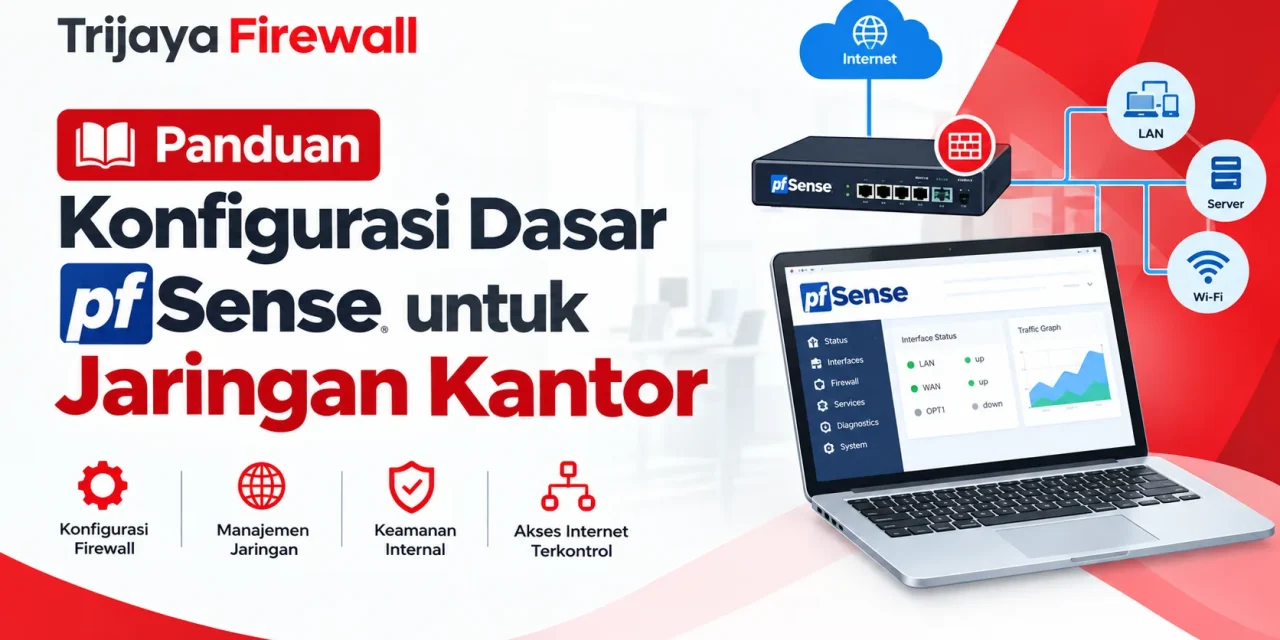
Konfigurasi pfSense merupakan langkah penting untuk membangun jaringan kantor yang aman, stabil, dan mudah dikelola. Dengan pengaturan yang tepat, administrator dapat mengontrol akses internet, membatasi komunikasi ant perangkat, serta mengatur koneksi jaringan sesuai kebutuhan perusahaan.
Konfigurasi dasar pfSense meliputi pengaturan interface WAN dan LAN, alamat IP, DHCP, DNS, NAT, serta firewall rule untuk mengatur lalu lintas antarsegmen. Setelah itu, Anda dapat menambahkan VLAN, backup konfigurasi, dan pemantauan log sesuai kebutuhan. Urutan dan ketepatan langkah-langkah ini menentukan kestabilan jaringan kantor Anda. Jika ingin hasil yang rapi dan minim risiko kesalahan, Anda bisa mempercayakan prosesnya kepada Jasa pfSense: Instalasi, Konfigurasi dan VPN untuk Perusahaan.
pfSense adalah platform firewall dan router yang menyediakan berbagai fitur pengelolaan jaringan. Sistem ini dapat digunakan untuk mengatur antarmuka WAN dan LAN, membagikan alamat IP melalui DHCP, mengelola DNS, serta menerapkan aturan keamanan.
Namun, konfigurasi awal tidak cukup hanya dengan menghubungkan perangkat ke internet. Administrator juga perlu memastikan bahwa akses administrasi terlindungi, aturan firewall tidak terlalu longgar, dan layanan jaringan berjalan sesuai kebutuhan.
Apa yang Perlu Disiapkan Sebelum Konfigurasi pfSense?
Sebelum memulai konfigurasi pfSense, pastikan perangkat keras dan informasi jaringan sudah tersedia. Persiapan yang baik membantu mengurangi kesalahan saat sistem mulai digunakan.
Berikut beberapa kebutuhan dasar yang perlu diperiksa:
- Perangkat yang kompatibel dengan versi pfSense yang akan digunakan.
- Minimal dua antarmuka jaringan untuk memisahkan koneksi WAN dan LAN.
- Informasi koneksi internet dari penyedia layanan, seperti DHCP, alamat IP statis, atau PPPoE.
- Rencana alamat IP untuk jaringan internal kantor.
- Komputer administrator yang terhubung ke jaringan LAN.
- Informasi gateway, DNS, dan kebutuhan VLAN jika digunakan.
- Cadangan konfigurasi apabila sistem menggantikan firewall yang sudah berjalan.
Contoh rancangan jaringan sederhana dapat menggunakan alamat IP 192.168.10.1/24 untuk antarmuka LAN. Rentang alamat DHCP dapat ditetapkan dari 192.168.10.100 sampai 192.168.10.200.
Alamat tersebut hanya contoh. Pastikan subnet yang dipilih tidak bertabrakan dengan jaringan lain, termasuk VPN atau jaringan kantor cabang.
1. Instalasi dan Akses Awal pfSense
Langkah pertama adalah memasang pfSense pada perangkat yang sesuai. Gunakan image instalasi resmi yang cocok dengan platform dan metode penerapan yang dipilih.
Setelah instalasi selesai, administrator perlu menetapkan antarmuka jaringan. Umumnya, satu antarmuka digunakan untuk WAN dan satu lagi untuk LAN.
WAN terhubung ke modem, ONT, atau perangkat gateway dari penyedia internet. Sementara itu, LAN mengarah ke switch atau jaringan internal kantor.
Pastikan kedua antarmuka tidak tertukar. Kesalahan penempatan dapat menyebabkan komputer tidak bisa mengakses internet atau membuka risiko keamanan yang tidak diinginkan.
Hubungkan komputer administrator ke jaringan LAN. Gunakan alamat IP yang sesuai dengan konfigurasi awal perangkat, kemudian akses alamat administrasi melalui browser menggunakan HTTPS jika sudah tersedia.
Pada instalasi standar, pfSense umumnya menyediakan alamat LAN awal 192.168.1.1, tetapi kondisi ini dapat berbeda sesuai proses instalasi dan konfigurasi yang telah diterapkan.
Gunakan kredensial administrasi yang berlaku. Jika masih menggunakan kredensial awal, segera ganti dengan kata sandi yang kuat sebelum sistem digunakan dalam operasional.
2. Konfigurasi WAN pada pfSense
WAN merupakan antarmuka yang menghubungkan jaringan kantor ke internet atau jaringan eksternal lainnya. Pengaturannya bergantung pada metode koneksi yang disediakan oleh ISP.
Buka menu Interfaces, lalu pilih antarmuka WAN yang digunakan. Periksa metode konfigurasi IPv4 dan sesuaikan dengan informasi koneksi internet.
| Metode WAN | Kapan digunakan | Informasi yang dibutuhkan |
|---|---|---|
| DHCP | ISP memberikan alamat IP secara otomatis | Pengaturan koneksi dari ISP |
| Static IPv4 | ISP memberikan alamat IP tetap | IP address, subnet mask, gateway |
| PPPoE | ISP menggunakan autentikasi PPPoE | Username dan password PPPoE |
Jika koneksi menggunakan DHCP, pfSense akan meminta alamat IP secara otomatis. Pada koneksi statis, masukkan parameter sesuai informasi resmi dari ISP.
Untuk PPPoE, masukkan kredensial yang diberikan penyedia layanan. Jangan mengubah parameter tambahan tanpa memahami pengaruhnya terhadap koneksi.
Setelah konfigurasi disimpan, periksa status antarmuka WAN. Pastikan alamat IP dan gateway sudah sesuai.
Jika koneksi belum berfungsi, periksa kabel, port, modem, VLAN ISP bila diperlukan, serta metode autentikasi. Hindari membuka akses administrasi firewall ke internet hanya untuk menguji koneksi.
3. Konfigurasi LAN dan Alamat IP Internal
LAN merupakan jaringan yang digunakan komputer, printer, server, dan perangkat kantor lainnya untuk berkomunikasi.
Pada antarmuka LAN, tetapkan alamat IP yang akan menjadi gateway bagi perangkat internal. Sebagai contoh, gunakan 192.168.10.1/24.
Langkah umumnya adalah sebagai berikut:
- Buka menu Interfaces dan pilih LAN.
- Tetapkan alamat IPv4 sesuai rancangan jaringan.
- Pastikan subnet tidak bertabrakan dengan WAN, VPN, atau jaringan internal lainnya.
- Simpan perubahan dan terapkan konfigurasi.
- Sesuaikan alamat IP komputer administrator jika perubahan subnet memutus koneksi.
Setelah pengaturan selesai, komputer yang berada di LAN harus dapat berkomunikasi dengan alamat gateway pfSense.
Pada jaringan kantor yang lebih besar, pertimbangkan pemisahan subnet berdasarkan fungsi. Misalnya, jaringan karyawan menggunakan subnet berbeda dari jaringan server dan Wi-Fi tamu.
Pemisahan tersebut memudahkan penerapan kebijakan akses dan membantu membatasi komunikasi yang tidak diperlukan.
4. Mengatur DHCP Server untuk Perangkat Kantor
DHCP memungkinkan perangkat memperoleh alamat IP secara otomatis. Fitur ini mengurangi pekerjaan administrasi ketika jumlah komputer dan perangkat kantor bertambah.
Untuk mengaktifkannya, buka menu DHCP Server pada antarmuka LAN yang digunakan. Aktifkan layanan jika belum berjalan, lalu tentukan rentang alamat IP yang akan dibagikan.
Contoh pengaturan:
| Parameter | Contoh nilai |
|---|---|
| LAN gateway | 192.168.10.1 |
| Subnet | 192.168.10.0/24 |
| DHCP start | 192.168.10.100 |
| DHCP end | 192.168.10.200 |
| Alamat untuk perangkat statis | Di luar rentang DHCP, sesuai perencanaan |
Rentang tersebut menyediakan alamat untuk perangkat pengguna tanpa harus menetapkan IP secara manual.
Untuk server, printer jaringan, atau perangkat penting lainnya, gunakan reservasi DHCP atau alamat statis yang dikelola dengan dokumentasi. Pastikan tidak terjadi konflik alamat IP.
Setelah pengaturan disimpan, perbarui koneksi jaringan pada komputer pengujian. Periksa apakah perangkat menerima alamat IP, subnet mask, gateway, dan DNS yang benar.
5. Konfigurasi DNS pada pfSense
DNS menerjemahkan nama domain menjadi alamat IP agar pengguna dapat mengakses layanan dengan nama yang mudah diingat.
pfSense menyediakan fasilitas DNS Resolver yang dapat digunakan untuk membantu proses resolusi nama domain pada jaringan internal.
Untuk konfigurasi dasar, buka menu Services, kemudian pilih DNS Resolver. Pastikan layanan aktif dan mendengarkan pada antarmuka yang diperlukan, sesuai versi serta rancangan jaringan.
Jika perangkat LAN menggunakan pfSense sebagai DNS, pastikan pengaturan DHCP membagikan alamat LAN pfSense sebagai server DNS.
Administrator juga perlu memeriksa pengaturan DNS pada WAN, sistem, dan opsi DNS Resolver agar sesuai dengan rancangan yang dipilih.
Setelah konfigurasi diterapkan, lakukan pengujian menggunakan nama domain dan alamat IP. Jika alamat IP dapat dijangkau tetapi nama domain gagal diakses, periksa konfigurasi DNS, gateway, serta aturan firewall terkait.
Hindari membuka layanan DNS Resolver ke jaringan eksternal tanpa kebutuhan dan pengamanan yang tepat.
6. Membuat Aturan Firewall untuk Jaringan Kantor
Aturan firewall menentukan koneksi yang diperbolehkan atau ditolak. Inilah salah satu bagian terpenting dalam konfigurasi pfSense.
Secara umum, aturan diterapkan pada antarmuka tempat lalu lintas masuk. Pada instalasi standar, aturan LAN awal dapat mengizinkan akses keluar dari jaringan internal. Karena itu, administrator harus memeriksa aturan yang tersedia sebelum mengubahnya.
Untuk memeriksa kebijakan, buka menu Firewall, lalu pilih Rules. Tinjau aturan pada antarmuka LAN dan WAN.
Beberapa prinsip yang perlu diterapkan:
- Izinkan koneksi yang dibutuhkan untuk pekerjaan.
- Batasi akses administrasi hanya kepada perangkat atau jaringan tepercaya.
- Hindari aturan yang terlalu luas jika layanan hanya dibutuhkan oleh kelompok pengguna tertentu.
- Jangan membuka port dari internet tanpa alasan operasional yang jelas.
- Dokumentasikan perubahan aturan dan lakukan pengujian setelah penerapan.
Contohnya, komputer karyawan mungkin memerlukan akses internet dan aplikasi bisnis. Sementara itu, jaringan tamu sebaiknya dibatasi agar tidak dapat mengakses server internal.
Aturan firewall perlu dirancang berdasarkan kebutuhan. Menghapus seluruh aturan bawaan tanpa memahami dampaknya dapat memutus konektivitas atau mengganggu administrasi perangkat.
7. Mengamankan Akses Administrasi pfSense
Antarmuka administrasi firewall merupakan aset penting yang harus dilindungi. Jika pihak yang tidak berwenang mendapatkan akses, mereka dapat mengubah kebijakan jaringan dan mengganggu operasional.
Lakukan langkah pengamanan berikut setelah konfigurasi dasar selesai:
- Gunakan kata sandi administrator yang kuat dan unik.
- Batasi akses antarmuka web ke jaringan administrasi tepercaya.
- Gunakan HTTPS untuk mengakses antarmuka pengelolaan.
- Perbarui sistem mengikuti prosedur dan rekomendasi resmi.
- Simpan cadangan konfigurasi di lokasi yang terlindungi.
- Hindari penggunaan akun bersama jika pemisahan akun tersedia dan diperlukan.
- Tinjau log untuk mendeteksi aktivitas yang tidak biasa.
Jika administrasi jarak jauh diperlukan, utamakan koneksi VPN yang aman dan batasi hak akses sesuai tugas pengguna.
Jangan mengekspos antarmuka web administrasi secara langsung ke internet tanpa desain keamanan yang matang.
8. Menguji Koneksi Setelah Konfigurasi
Setelah konfigurasi pfSense diterapkan, lakukan pengujian untuk memastikan setiap komponen berjalan sesuai harapan.
Mulai dari pemeriksaan alamat IP pada komputer klien. Pastikan perangkat memperoleh alamat dari rentang DHCP dan menggunakan gateway yang benar.
Berikutnya, uji koneksi ke alamat LAN pfSense, lalu periksa konektivitas ke gateway WAN dan alamat IP eksternal yang dapat dijangkau. Terakhir, uji resolusi DNS menggunakan nama domain.
Anda juga perlu memeriksa akses ke aplikasi perusahaan, printer, server, VPN, serta perangkat jaringan lain yang menjadi bagian dari operasional.
| Pengujian | Hasil yang diharapkan |
|---|---|
| Alamat IP klien | Sesuai subnet dan rentang DHCP |
| Akses gateway LAN | Berhasil |
| Status WAN | Terhubung sesuai metode ISP |
| Koneksi internet | Berhasil sesuai kebijakan |
| Resolusi DNS | Nama domain dapat diterjemahkan |
| Aturan firewall | Akses yang diperlukan berfungsi |
| Akses administrasi | Terbatas pada perangkat tepercaya |
| Cadangan konfigurasi | Tersimpan dan dapat diidentifikasi |
Jika terjadi kegagalan, periksa status antarmuka, tabel routing, log firewall, konfigurasi DNS, dan aturan yang berlaku. Lakukan perubahan secara bertahap agar penyebab masalah lebih mudah ditemukan.
9. Pemeliharaan pfSense Secara Berkala
Konfigurasi awal bukan akhir dari pengelolaan firewall. Perusahaan perlu memeriksa sistem secara berkala untuk menjaga keamanan dan kestabilan jaringan.
Tinjau aturan firewall dan hapus aturan yang sudah tidak diperlukan setelah memastikan dampaknya. Periksa penggunaan CPU, memori, kapasitas penyimpanan, status antarmuka, serta log sistem.
Cadangkan konfigurasi sebelum perubahan besar. Simpan berkas cadangan dengan akses terbatas karena konfigurasi dapat mengandung informasi sensitif.
Pembaruan sistem sebaiknya mengikuti prosedur yang sesuai dengan edisi pfSense yang digunakan. Periksa kompatibilitas paket, baca catatan rilis, dan siapkan rencana pemulihan sebelum melakukan perubahan pada jaringan produksi.
Jika perusahaan memiliki kebutuhan ketersediaan tinggi, rancang pula prosedur pemulihan gangguan dan pengujian perangkat cadangan.
Untuk mendukung proses tersebut, perusahaan dapat mempertimbangkan layanan Maintenance Firewall atau Troubleshooting Firewall dari Trijaya Firewall sesuai kebutuhan dan ketersediaan layanan.
Kesalahan Umum Saat Melakukan Konfigurasi pfSense
Beberapa kesalahan konfigurasi dapat menyebabkan gangguan koneksi atau menurunkan keamanan jaringan.
Salah menentukan antarmuka WAN dan LAN. Periksa penetapan port sebelum menerapkan konfigurasi produksi.
Menggunakan subnet yang bertabrakan. Pastikan jaringan internal berbeda dari jaringan WAN dan jaringan VPN yang terhubung.
Membuka akses terlalu luas. Buat aturan berdasarkan kebutuhan, bukan sekadar mengizinkan semua komunikasi agar koneksi cepat berfungsi.
Tidak membuat cadangan konfigurasi. Simpan cadangan sebelum perubahan penting sehingga pemulihan lebih mudah dilakukan.
Mengabaikan pembaruan. Pantau rilis dan pembaruan keamanan yang relevan dengan edisi yang digunakan.
Tidak menguji layanan bisnis. Koneksi internet yang berhasil belum tentu berarti seluruh aplikasi internal berfungsi. Uji layanan penting sebelum konfigurasi dinyatakan selesai.
Dengan menghindari kesalahan tersebut, administrator dapat mengurangi risiko gangguan dan menjaga pengelolaan jaringan lebih terstruktur.
Layanan Konfigurasi Firewall dari Trijaya Firewall
Setiap kantor memiliki kebutuhan jaringan yang berbeda. Jumlah pengguna, aplikasi bisnis, koneksi internet, serta kebijakan keamanan akan memengaruhi desain konfigurasi firewall.
Trijaya Firewall menyediakan layanan yang dapat didiskusikan untuk mendukung kebutuhan infrastruktur perusahaan, antara lain:
- Konfigurasi Firewall untuk penyesuaian kebijakan akses jaringan.
- Instalasi Firewall untuk kebutuhan pemasangan dan persiapan perangkat.
- Pengadaan Firewall untuk kebutuhan penyediaan perangkat yang sesuai.
- Maintenance Firewall untuk pemeriksaan dan pemeliharaan berkala.
- Troubleshooting untuk membantu penelusuran masalah jaringan.
Untuk menanyakan dukungan pfSense, kompatibilitas perangkat, atau kebutuhan konfigurasi jaringan kantor, hubungi Trijaya Firewall melalui WhatsApp atau kirim email ke sales@trijayafirewall.com.
Pertanyaan Umum tentang Konfigurasi pfSense
Apakah pfSense cocok untuk jaringan kantor?
Ya. pfSense dapat digunakan untuk mengatur koneksi internet, kebijakan firewall, DHCP, DNS, routing, dan VPN. Kesesuaiannya bergantung pada kapasitas perangkat serta kebutuhan jaringan perusahaan.
Apakah pfSense dapat membagikan IP secara otomatis?
Bisa. DHCP Server dapat membagikan alamat IP kepada perangkat klien. Administrator perlu menetapkan rentang alamat yang sesuai dan menghindari konflik dengan IP statis.
Apakah konfigurasi pfSense memerlukan keahlian jaringan?
Pemahaman dasar tentang IP address, subnet, gateway, DNS, dan aturan firewall sangat membantu. Untuk jaringan produksi yang kompleks, konfigurasi sebaiknya ditangani oleh personel yang kompeten.
Apakah pfSense aman setelah instalasi?
Instalasi saja tidak menjamin keamanan. Administrator harus mengganti kredensial awal jika masih digunakan, membatasi akses administrasi, memeriksa aturan firewall, memperbarui sistem, dan melakukan pemantauan berkala.
Apakah konfigurasi pfSense bisa digunakan untuk beberapa VLAN?
Bisa. pfSense mendukung konfigurasi VLAN pada perangkat dan antarmuka yang kompatibel. Setiap VLAN perlu memiliki rancangan IP, gateway, serta aturan firewall yang sesuai.
Kesimpulan
Konfigurasi pfSense untuk jaringan kantor mencakup lebih dari sekadar menghubungkan WAN dan LAN. Administrator perlu mengatur DHCP, DNS, aturan firewall, keamanan administrasi, serta melakukan pengujian menyeluruh.
Dengan konfigurasi yang tepat, pfSense dapat membantu perusahaan mengelola akses internet dan komunikasi internal secara lebih terkontrol. Pemeliharaan berkala, pencadangan, dan pembaruan juga diperlukan agar sistem tetap dapat mendukung operasional bisnis.
Mulailah dari rancangan jaringan yang sederhana, dokumentasikan setiap perubahan, dan uji hasilnya sebelum diterapkan pada seluruh pengguna. Untuk kebutuhan yang lebih kompleks, evaluasi infrastruktur dan dukungan teknis dapat membantu mengurangi risiko kesalahan konfigurasi.